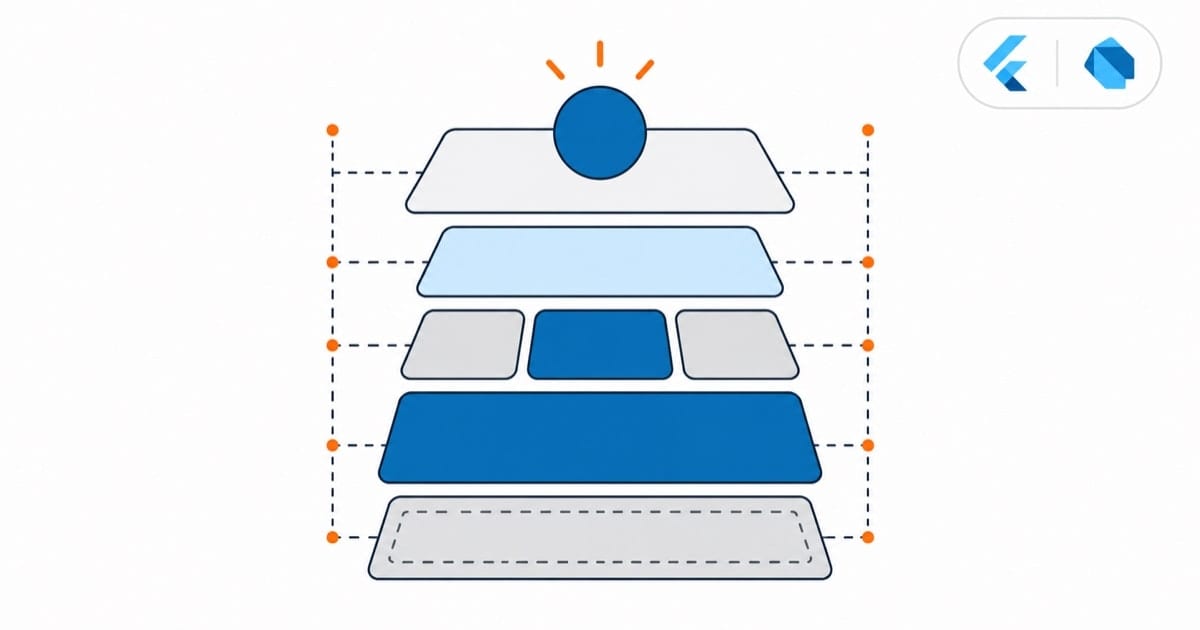
约束的基本概念
在 Flutter 中,布局约束遵循以下规则:
- 父 Widget 向子 Widget 传递约束条件
- 子 Widget 根据约束条件确定自己的大小
- 父 Widget 根据子 Widget 的大小和约束条件决定子 Widget 的位置
class ConstraintDemo extends StatelessWidget {
  @override
  Widget build(BuildContext context) {
    return Container(
      color: Colors.blue,
      constraints: BoxConstraints(
        minWidth: 100,
        maxWidth: 200,
        minHeight: 50,
        maxHeight: 100,
      ),
      child: Text('约束示例'),
    );
  }
}
盒子约束(BoxConstraints)
基本约束
Container(
  constraints: BoxConstraints(
    minWidth: 100,    // 最小宽度
    maxWidth: 200,    // 最大宽度
    minHeight: 50,    // 最小高度
    maxHeight: 100,   // 最大高度
  ),
  child: Text('内容'),
)
紧约束和松约束
// 紧约束:最小值等于最大值
Container(
  constraints: BoxConstraints.tight(Size(100, 100)),
  child: Text('固定大小'),
)

// 松约束:最小值为0
Container(
  constraints: BoxConstraints.loose(Size(200, 200)),
  child: Text('可变大小'),
)
常见布局约束
Center 的约束
Center(
  child: Container(
    width: 100,
    height: 100,
    color: Colors.blue,
  ),
)
Row 和 Column 的约束
Row(
  children: [
    Expanded(
      flex: 2,
      child: Container(color: Colors.red),
    ),
    Expanded(
      flex: 1,
      child: Container(color: Colors.blue),
    ),
  ],
)
ConstrainedBox 和 UnconstrainedBox
// 添加额外约束
ConstrainedBox(
  constraints: BoxConstraints(
    minWidth: 100,
    maxWidth: 200,
  ),
  child: Container(width: 50, height: 50),
)

// 移除约束
UnconstrainedBox(
  child: Container(width: 100, height: 100),
)
布局行为
尺寸适应
FittedBox(
  fit: BoxFit.contain,
  child: Text('自适应文本大小'),
)
溢出处理
OverflowBox(
  minWidth: 0.0,
  minHeight: 0.0,
  maxWidth: double.infinity,
  maxHeight: double.infinity,
  child: Container(
    width: 400,
    height: 400,
    color: Colors.blue,
  ),
)
常见布局问题解决
无限约束处理
// 使用 ListView 处理无限高度
ListView(
  children: [
    Container(
      height: 100,
      color: Colors.blue,
    ),
    Container(
      height: 100,
      color: Colors.red,
    ),
  ],
)
约束冲突解决
// 使用 LayoutBuilder 获取父级约束
LayoutBuilder(
  builder: (context, constraints) {
    return Container(
      width: constraints.maxWidth * 0.8,
      height: constraints.maxHeight * 0.5,
      color: Colors.blue,
    );
  },
)
性能优化
约束缓存
class CachedConstraints extends StatelessWidget {
  final BoxConstraints constraints;
  final Widget child;

  const CachedConstraints({
    Key? key,
    required this.constraints,
    required this.child,
  }) : super(key: key);

  @override
  Widget build(BuildContext context) {
    return ConstrainedBox(
      constraints: constraints,
      child: child,
    );
  }
}
避免不必要的约束
// 不好的示例
Container(
  constraints: BoxConstraints.expand(),
  child: Text('文本'),
)

// 好的示例
SizedBox.expand(
  child: Text('文本'),
)
调试技巧
约束可视化
class ConstraintVisualizer extends StatelessWidget {
  final Widget child;

  const ConstraintVisualizer({Key? key, required this.child})
      : super(key: key);

  @override
  Widget build(BuildContext context) {
    return LayoutBuilder(
      builder: (context, constraints) {
        print('最小宽度: ${constraints.minWidth}');
        print('最大宽度: ${constraints.maxWidth}');
        print('最小高度: ${constraints.minHeight}');
        print('最大高度: ${constraints.maxHeight}');
        return child;
      },
    );
  }
}
最佳实践
- 报 “BoxConstraints forces an infinite width/height” 时先找是谁给了无界约束(Row 里的子、横向 ListView 里的子),而不是给子加固定宽救火——修因不修果,无界约束的源头不掐掉,换个机型还会爆。
- Expanded 只在 Row/Column/Flex 里有效,包在 Container/Center 里直接抛异常;Row 里”一个固定宽、其余均分”:固定宽度的用 SizedBox/Container 定死,剩下的包 Expanded 用 flex 按比例分。
- “按父尺寸比例”用 LayoutBuilder 读 constraints.maxWidth*0.8,别用 MediaQuery.of(context).size.width 算——MediaQuery 是屏幕尺寸,父级给了 padding 或约束后两者对不上,平板双栏这种场景必错。
- 无界方向上子必须有确定尺寸:竖向 ListView 里嵌横向 ListView 要定高,Row 里嵌 ListView 要定宽——这是新手期最高频的红屏,记住”无限方向定尺寸”这句就行。
实战案例
我手里那几套 GetX 电商模板(旅行类应用、美妆电商项目、家居电商项目 等)统一用 flutter_screenutil 做屏幕适配:设计稿按 375 宽度出图,初始化时设好设计尺寸,之后所有宽高都按比例缩放。早期我直接写死像素,结果在 6.7 寸大屏上按钮被拉得过宽、在小屏上文字溢出——这就是没吃透约束系统的代价:子 Widget 永远只能在父级给的约束里选尺寸。取舍是:screenutil 只解决数值等比缩放,字号我用 .sp 另设下限;真正的响应式(比如平板双栏)还得靠 LayoutBuilder 读父约束做分支,两者不是替代关系。
总结
Flutter 的布局约束系统是构建用户界面的核心机制。通过深入理解约束的工作原理和正确使用各种布局 Widget,我们可以创建出灵活、响应式的用户界面。掌握这些知识对于开发高质量的 Flutter 应用至关重要。